Antigravity模型怎么选:Orchestrator双模型协作,Gemini 4 Neon支持512K上下文
选择推理模型
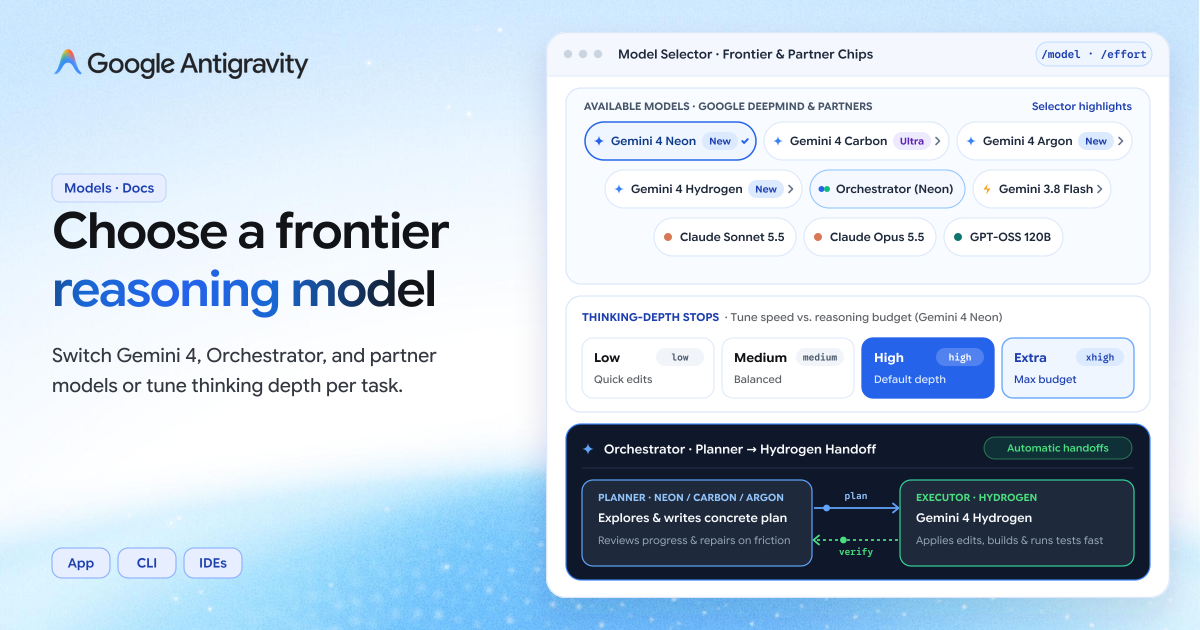
Antigravity 提供来自 Google DeepMind 及合作提供商的前沿推理模型。你可以随时切换模型,并选择思考等级(Low、Medium、High,支持的模型还提供 Extra),在快速编辑所需的响应速度与复杂架构、调试任务所需的深度多步推理之间取得平衡。
如果希望在同一对话中,让顶级规划模型与更快的执行模型配合工作,请选择 Orchestrator。
在对话输入框下方的模型选择菜单中,可以选择要使用的推理模型。
大多数可调思考等级的 Gemini 模型提供 Low、Medium(默认)和 High。Gemini 4 Neon 和 Gemini 4 Hydrogen 还在模型选择器中提供第四级 Extra,用于设置 Extra High 推理预算。在 Antigravity CLI 中,该等级写作 xhigh,例如 --model gemini-4-neon-xhigh 或 --effort xhigh。当任务需要最大推理深度时,可以使用这一等级。
所选推理模型会在同一对话的多条消息之间保留。如果在 agent 正在运行时更换模型,它会继续使用此前选择的模型,直到完成当前轮次的步骤,或直到你取消当前执行。因此,临时切换模型不会打断正在进行的任务。
查看各方案的模型可用性
Antigravity 的核心推理模型及其可用方案如下:
| 模型 | Free 与 Google AI Plus | Google AI Pro | Google AI Ultra | Enterprise |
|---|---|---|---|---|
| Gemini 4 Neon | ❌ | ✅† | ✅ | ✅ |
| Gemini 4 Carbon | ❌ | ✅† | ✅ | ✅ |
| Gemini 4 Argon* | ❌ | ✅† | ✅ | ✅ |
| Gemini 4 Hydrogen | ✅ | ✅ | ✅ | ✅ |
| Orchestrator | ❌ | ✅† | ✅ | ✅‡ |
| Gemini 3.8 Flash* | ✅ | ✅ | ✅ | ✅ |
| Gemini 3.7 Flash | ❌ | ❌ | ❌ | ✅ |
| Gemini 3.6 Flash | ❌ | ❌ | ❌ | ✅ |
| Gemini 3.1 Pro | ❌ | ❌ | ❌ | ✅ |
| Claude Sonnet 5.5 (thinking)** | ❌ | ✅** | ✅ | ✅ |
| Claude Opus 5.5 (thinking)** | ❌ | ✅** | ✅ | ✅ |
| Claude Sonnet 4.6 (thinking)* | ✅ | ✅ | ❌ | ❌ |
| Claude Opus 4.6 (thinking)* | ✅ | ✅ | ❌ | ❌ |
| GPT-OSS-120b* | ✅ | ✅ | ✅ | ❌ |
注:
- *:将于 2026 年 11 月 30 日移除。
- **:在 Google AI Pro 上仅向非试用订阅开放。若要取消试用并切换到付费 Google AI Pro 方案,请提交请求。
- †:适用于付费 Google AI Pro 方案,或符合条件的高端设备上的试用。若要切换到付费 Google AI Pro 方案,请提交请求。
- ‡:在 Gemini Enterprise 中,Orchestrator 仅使用 Gemini 4 Carbon (High) 作为规划模型,并搭配 Gemini 4 Hydrogen (High) 作为执行模型;自定义规划模型和执行模型仅在 Google AI Pro 与 Google AI Ultra 上提供。
如需了解推理模型的速率限制,包括付费 Google AI Pro 方案与 Google AI Pro 试用之间的差异,请参阅方案页面。如果你通过 Gemini Enterprise 使用 Antigravity,请参阅 Gemini Enterprise 支持的模型。
Gemini 4 Hydrogen 在所有方案中均可用,并且是 Free、Google AI Plus 和标准 Google AI Pro 试用账户的默认模型。Gemini 4 Carbon 包含在付费 Google AI Pro 方案(以及符合条件的高端设备试用)、Google AI Ultra 和 Gemini Enterprise 中,并计入共享的 Gemini 配额。
Gemini 4 Argon、Gemini 3.8 Flash、GPT-OSS-120b 和 Claude 4.6 模型将于 2026 年 11 月 30 日下线。
了解 Gemini 4 Neon
在包含 Gemini 4 Neon 的所有方案中,它都会显示在模型选择器顶部。如果你尚未选择模型,它是新对话的默认模型;如果你已经选过模型,Antigravity 会保留你的选择。你仍然可以随时切换到其他模型。
- 思考等级:Low、Medium(默认)、High 和 Extra。在 Antigravity CLI 中分别写作 low、medium、high 和 xhigh,例如 --model gemini-4-neon-xhigh。
- 上下文窗口:最多 512K tokens。
- 可用方案:Google AI Ultra、Google AI Pro(付费方案,或符合条件的高端设备试用)以及 Gemini Enterprise。
- Gemini 4 Neon 不适用于 Free 和 Plus 方案。
- Orchestrator:在 Google AI Ultra 和 Google AI Pro 上,可选择 Orchestrator,由 Gemini 4 Neon 负责规划,并将实现步骤交给更快的执行模型。在 Gemini Enterprise 中,Orchestrator 仅搭配 Gemini 4 Carbon 与 Gemini 4 Hydrogen。
理解 Orchestrator 的双模型协作
Orchestrator 是模型选择器中的一项选项,适用于 Google AI Ultra、Google AI Pro(付费方案,或符合条件的高端设备试用)以及 Gemini Enterprise。
它在同一对话中组合两个模型:较大的 orchestrator(规划)模型负责规划和审查工作,更快的 executor(执行)模型负责搜索、文件编辑、构建和测试。这样既能保留高质量规划,又能减少单独运行大型规划模型所需的时间和 token。
在 Antigravity App 的 Google AI Ultra 和 Google AI Pro 上,可以前往 Settings > Models > Orchestrator Settings,为每个角色选择模型和思考等级;也可以在模型选择器中悬停 Orchestrator,仅为当前对话覆盖规划模型。
| 角色 | 职责 | 支持的模型 |
|---|---|---|
| Orchestrator Model(规划模型) | 探索代码库、编写计划并审查进度 | Gemini 4 Neon(默认)、Gemini 4 Carbon、Gemini 4 Argon、Claude Opus 5.5 |
| Executor Model(执行模型) | 搜索、编辑文件、运行构建和测试 | Gemini 4 Hydrogen(默认)、Claude Sonnet 5.5 |
可用模型和思考等级取决于你的方案,请参考前面的推理模型表格。
在 Google AI Ultra 和 Google AI Pro 的 Antigravity CLI 中,/model 会显示一个 Orchestrator 行,并提供 Planner 选择器(Neon、Carbon 或 Argon),执行模型固定搭配 Gemini 4 Hydrogen。
根据方案不同,每个规划模型和执行模型也可以作为独立选项出现在模型选择器中。Orchestrator 会自动协调它们。
Orchestrator 并不是先对提示词分类、再把整个请求路由给单个模型的路由器。相反,两个模型会在同一任务中协作,并随着工作推进来回交接控制权:
1. 规划模型制定计划。你发送的每条消息都会先进入只读规划阶段。规划模型探索代码库、消除歧义,并编写具体的实现计划,包括应当触发重新规划的条件。如果你的消息只是无需修改代码的问题、审查或解释,规划模型会直接回答;对于步骤已经明确的小型后续任务,它会立即交出一个简短计划。
2. 执行模型完成工作。计划就绪后,执行模型(例如 Gemini 4 Hydrogen)接手搜索、应用文件编辑、编写代码、运行构建和测试,并根据计划验证结果。
3. 出现意外时交还控制权。如果执行模型遇到阻碍,例如验证步骤连续失败两次、接口行为与预期不同,或出现计划尚未确定的设计选择,它会把控制权交还规划模型。规划模型检查对话状态、修复计划,再将执行工作交回执行模型。
4. 规划模型审查进度。在较长任务中,以及执行模型工作期间你再次发送消息时,执行模型会向规划模型报告进度。规划模型对照计划检查已完成的工作,然后结束已完成的任务、继续剩余步骤,或更新计划。
这些交接会在单次响应中自动发生,无需在规划和执行之间手动切换模型。如果希望所有步骤都由同一个模型完成,请直接在模型选择器中选择该模型。
选择 Orchestrator
Antigravity App
1. 点击对话输入框下方的模型选择器。
2. 点击 Orchestrator 进行选择。
在 Google AI Ultra 和 Google AI Pro 上,点击 Orchestrator 会使用 Settings > Models > Orchestrator Settings 中当前启用的 Orchestrator Model。该模型会显示在 Orchestrator 旁边,例如 Gemini 4 Neon Medium。
也可以悬停 Orchestrator,仅为当前对话选择规划模型和思考等级。
若要更改新 Orchestrator 对话默认使用的 Orchestrator Model 和 Executor Model,请打开 Settings > Models,然后更新 Orchestrator Settings。
与其他模型一样,Orchestrator 会在当前对话的后续过程中保持选中,直到你选择其他模型。App 中的自定义规划模型和执行模型选择适用于本地对话。
Antigravity CLI
在 Google AI Ultra 和 Google AI Pro 上,使用 /model 打开模型选择,然后选择 Orchestrator 行。可通过 Planner 选择器挑选 Neon、Carbon 或 Argon,执行模型为 Gemini 4 Hydrogen。
判断何时使用 Orchestrator
- Orchestrator(推荐的默认选择):适合大多数日常开发工作,例如功能开发、缺陷修复、重构和多文件调试。它让顶级规划模型(如 Gemini 4 Neon、Gemini 4 Carbon、Gemini 4 Argon 或 Claude Opus 5.5)负责规划和审查,同时由更快的执行模型(如 Gemini 4 Hydrogen)完成实现步骤。
- Gemini 4 Neon、Gemini 4 Carbon 或 Gemini 4 Argon:适合每个中间步骤都需要单一模型提供最大推理深度的工作,例如从零设计复杂分布式系统、排查微妙的并发竞态条件,或执行跨多个仓库的迁移。
- Gemini 4 Hydrogen:适合不需要独立规划阶段的快速日常编码和维护任务,例如软件包升级、代码去重、搭建样板代码、为定义明确的函数编写单元测试、更新文档或生成快速脚本。
Orchestrator 在对话中保留单个 agent,并在每一轮内完成规划与执行的交接。如果需要多个 agent 并行工作或相互检查成果,请使用 subagents、Swarm、Boost 或 Teamwork。
了解其他内部模型
Antigravity 还在技术栈的其他部分使用一些不可自定义的模型:
- Nano Banana 2:由生成式图像工具使用。当 agent 制作 UI 模型稿、生成用于填充网页或应用的图像、创建系统或架构图,或执行其他生成式图像任务时,会用到该模型。